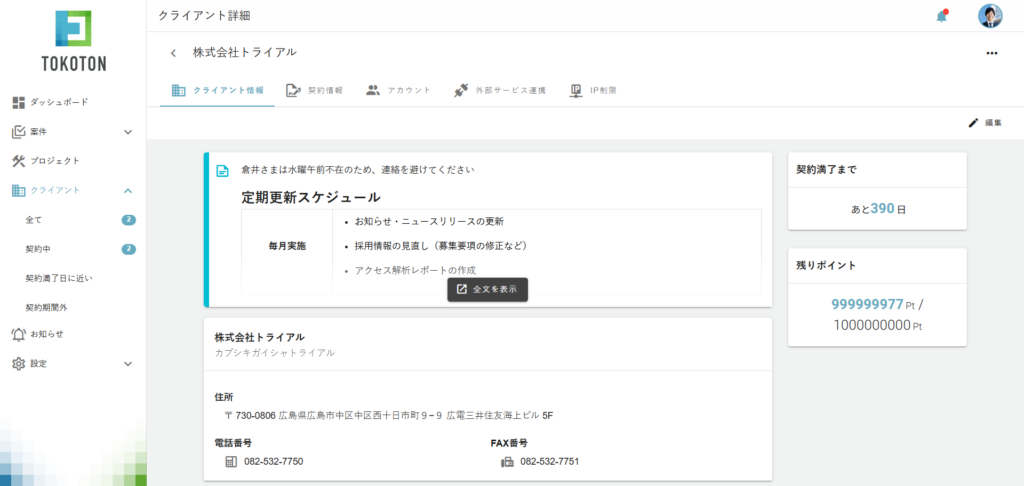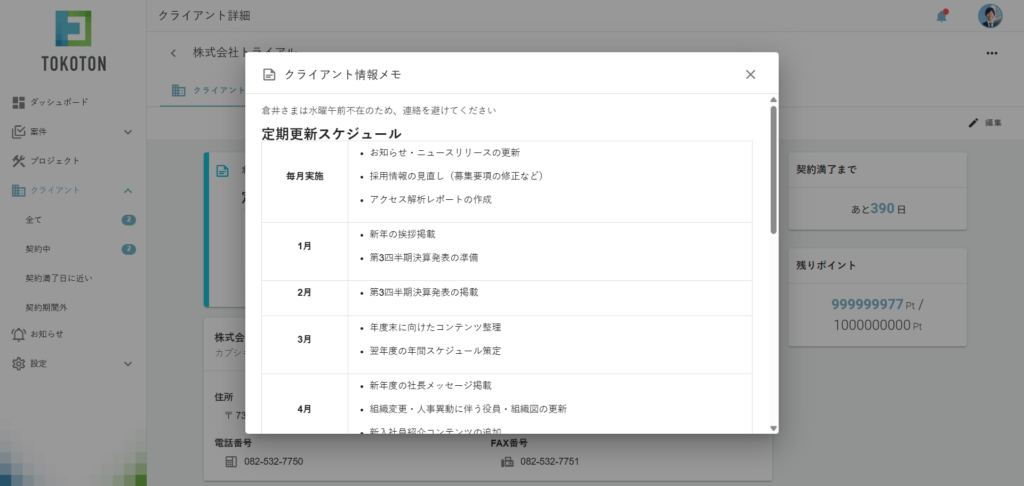
クライアントを登録します。
企業の登録
「クライアント」を開き、新規登録をクリックします。

クライアント情報を登録していきます。メイン担当者やサブ担当者に管理側のアカウントを登録すると、そのクライアントの案件が更新された際にそのアカウントに通知が届きます。

なお、メイン担当者は1名のみになります。サブ担当者は何名でも登録できます。
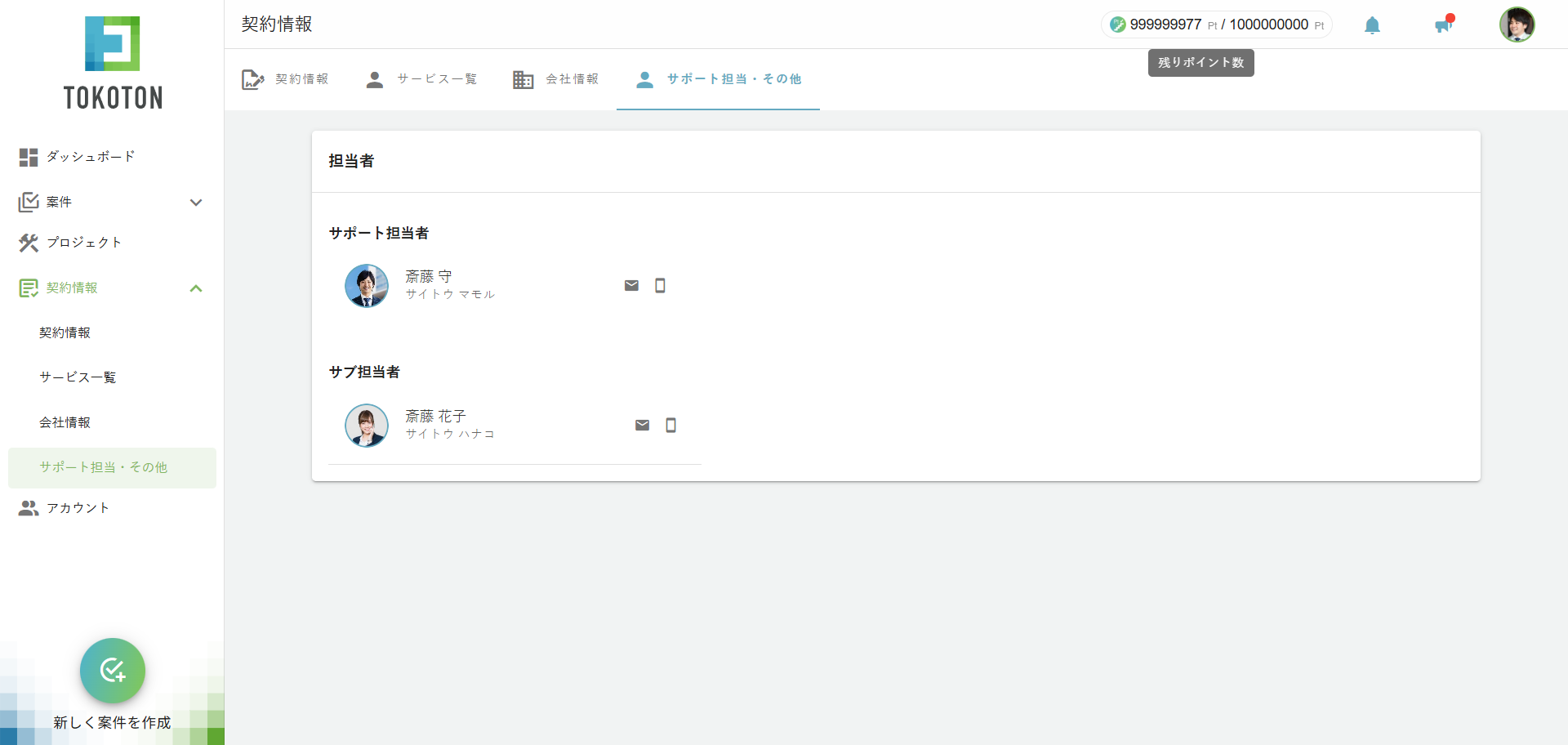
この情報はクライアントがログインすると契約情報>サポート担当に表示されます。
すべて入力したら「登録」をクリックします。
契約情報の登録
作成した企業の契約情報を登録していきます。
登録したクライアントの詳細を開き、「契約情報」をクリックします。

ここでは、契約プランの追加や契約の管理を行うことができます。
有効な契約がないと、クライアントのアカウントを作成してもログインすることができませんのでご注意ください。
「次の契約作成」をクリックします。

先に作成した契約プランを選び、期間の開始と終了を選択し、「追加」ボタンをクリックします。
ポイント契約の場合は契約ポイントも入力する必要があります。


プランを選んだ後に「プラン詳細」をクリックするとプランの詳細を確認できます。

契約が追加されました。

アカウント情報の登録
クライアント側の担当者アカウントを登録します。
クライアント側でも追加できますが、最初の1名は管理側で登録し、ログインしていただく必要があります。
登録したクライアントの詳細を開き、「アカウント」をクリックします。

「新規登録」ボタンをクリックします。

必要項目を入力し、登録をクリックします。
項目は管理側のアカウントとほぼ同じです。パスワードはクライアントのログインに必要なので、控えておきましょう。

アカウントの作成ができました。
管理者と同じログイン画面から、追加したメールアドレスとパスワードでログインができます。

クライアント社内メモ
クライアントの社内メモはリッチテキストエディタで記入できます。
表やリストなども活用できます。
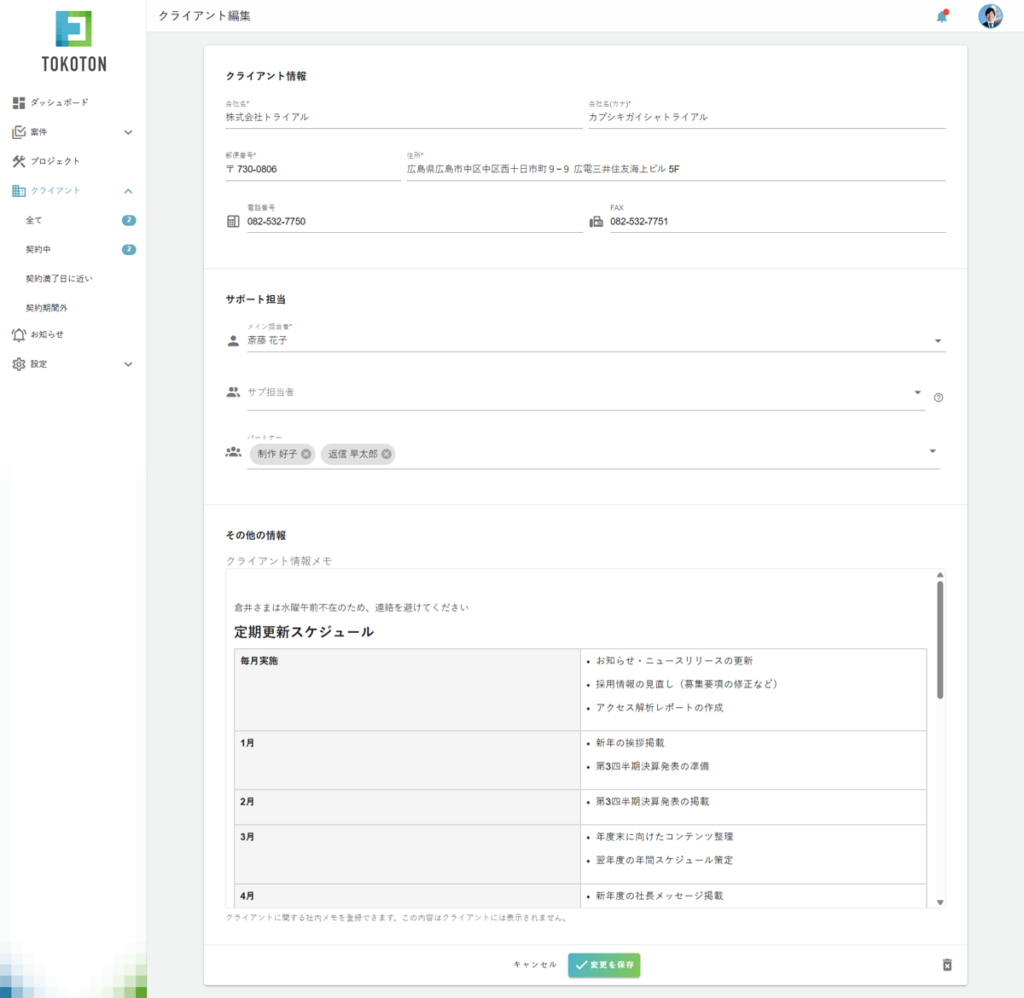
登録したメモは、モーダルで全文を確認することができます。